
GASの自動化レシピは世の中にたくさんありますが、「自分のやりたいこと」にぴったりのコードはなかなか見つかりません。そこで使うのがAIです。ChatGPTやClaudeに「やりたいこと」を日本語で伝えれば、GASのコードを書いてもらえます。
ただし、AIに書かせたコードはエラーが出ることもよくあります。この記事では「書かせ方」と「エラーが出たときの直し方」をセットで解説します。後半の直し方こそが、挫折しないための本体です。
AIへの頼み方:3つの情報を渡す
「スプレッドシートを自動化するコードを書いて」のような曖昧な頼み方だと、動かないコードが返ってきがちです。次の3点を必ず伝えてください。
- 環境:Google Apps Scriptで動かすこと
- シートの構造:シート名、何列目に何が入っているか
- やりたいこと:いつ、何が起きてほしいか
コピペで使える依頼テンプレート
Google Apps Script のコードを書いてください。

【環境】
・Googleスプレッドシートに紐づくGASです
・シート名は「◯◯」です
・A列に△△、B列に□□が入っています(1行目は見出し)

【やりたいこと】
・毎週月曜の朝に、B列が「未完了」の行だけを抜き出して、
  自分のGmailに一覧で送りたい

【条件】
・コピペしてそのまま動く完成形でお願いします
・書き換えが必要な箇所には日本語コメントを付けてください
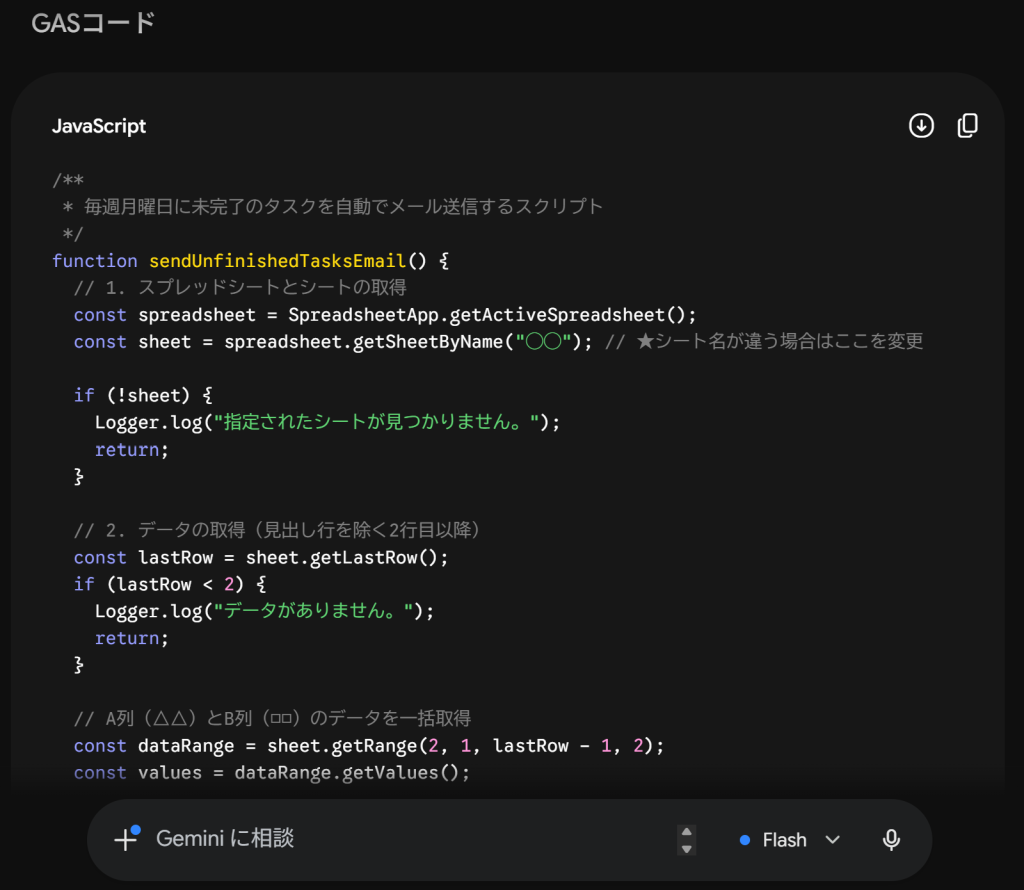
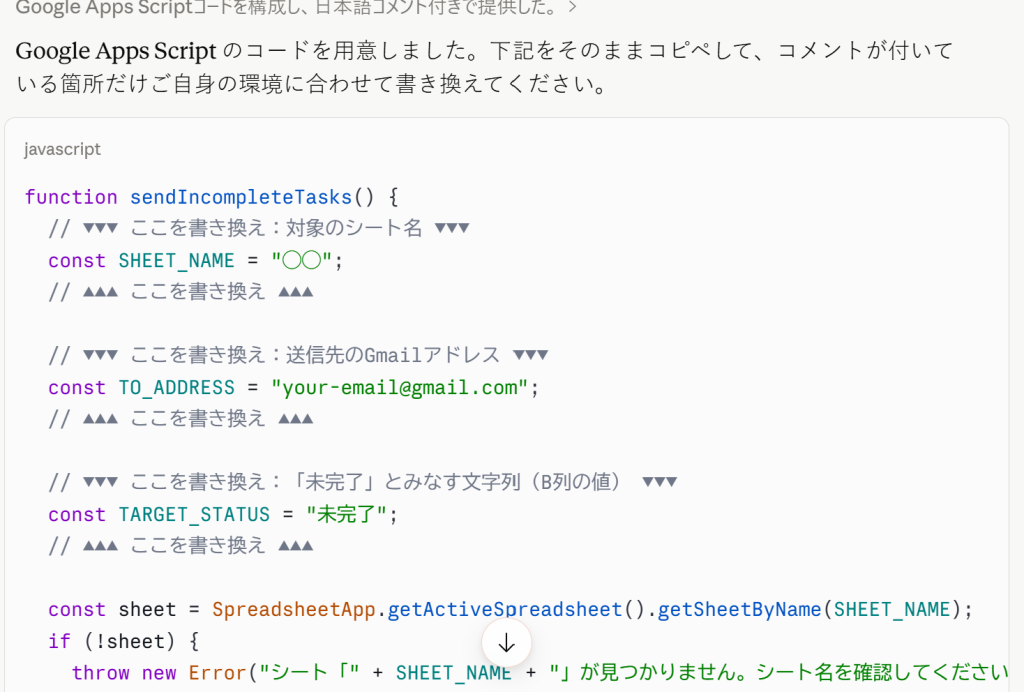
ポイントは最後の2行です。「完成形で」「書き換え箇所にコメントを」と頼むだけで、返ってくるコードの扱いやすさが段違いになります。
Gemini Pro
Claude Opus 4.8
動かすまでの手順
- スプレッドシートの「拡張機能」→「Apps Script」を開く
- AIが書いたコードを貼り付けて保存する
- 「実行」を押す(初回は承認画面が出ます。承認画面の解説記事を参照)
- エラーが出たら、次の章の方法で直す
- 動いたら、トリガーを設定して自動実行にする
エラーが出たときの直し方:「往復」が基本
AIのコードが一発で動く確率は体感7割くらい。残り3割はエラーが出ますが、エラーはAIに直してもらえばいいのです。
直し方の手順
- 実行ログに赤字で出たエラー文を、そのまま全部コピーする
- 同じAIの会話に「実行したら次のエラーが出ました」と貼り付ける
- 返ってきた修正版コードに丸ごと差し替えて、もう一度実行する
- 動くまで1〜3を繰り返す(だいたい2往復以内で動きます)
エラー文を「自分で読んで理解しよう」としなくて大丈夫です。英語のエラー文を翻訳して悩む時間より、そのままAIに貼るほうが100倍速い。これが非エンジニアの正しい戦い方です。
よくあるエラーと原因の早見表
- Cannot read properties of null:シート名の不一致がほぼ原因。コード内のシート名とタブ名を確認
- 権限エラー(Authorization required):承認手続きが未完了。実行し直して承認する
- Exceeded maximum execution time:処理が6分の上限を超過。「データ件数が多いので高速化して」とAIに頼む
AIに書かせるときの注意点
- パスワードやAPIキーを会話に貼らない(コードの該当部分は「ここにキーを入れる」のままにしてもらう)
- 会社のデータを扱う場合は、社内のAI利用ルールを必ず確認する
- 何をするコードか分からないまま実行しない。「このコードが何をするか1行ずつ日本語で説明して」と頼めば教えてくれます
AI時代の自動化スキルとは「コードを書く力」ではなく、「やりたいことを正確に伝え、エラーを恐れず往復する力」です。
まとめ
依頼テンプレートで頼む → エラーはそのまま貼って直してもらう。この往復さえ覚えれば、世の中のGASレシピのほとんどは自作できるようになります。次は実際のレシピで練習してみましょう。
ただし、AIに書かせたコードはエラーが出ることもよくあります。この記事では「書かせ方」と「エラーが出たときの直し方」をセットで解説します。後半の直し方こそが、挫折しないための本体です。
AIへの頼み方:3つの情報を渡す
「スプレッドシートを自動化するコードを書いて」のような曖昧な頼み方だと、動かないコードが返ってきがちです。次の3点を必ず伝えてください。
- 環境:Google Apps Scriptで動かすこと
- シートの構造:シート名、何列目に何が入っているか
- やりたいこと:いつ、何が起きてほしいか
コピペで使える依頼テンプレート
Google Apps Script のコードを書いてください。

【環境】
・Googleスプレッドシートに紐づくGASです
・シート名は「◯◯」です
・A列に△△、B列に□□が入っています(1行目は見出し)

【やりたいこと】
・毎週月曜の朝に、B列が「未完了」の行だけを抜き出して、
  自分のGmailに一覧で送りたい

【条件】
・コピペしてそのまま動く完成形でお願いします
・書き換えが必要な箇所には日本語コメントを付けてください
ポイントは最後の2行です。「完成形で」「書き換え箇所にコメントを」と頼むだけで、返ってくるコードの扱いやすさが段違いになります。
[スクショ:実際にAIへ依頼して、コードが返ってきた画面]
動かすまでの手順
- スプレッドシートの「拡張機能」→「Apps Script」を開く
- AIが書いたコードを貼り付けて保存する
- 「実行」を押す(初回は承認画面が出ます。承認画面の解説記事を参照)
- エラーが出たら、次の章の方法で直す
- 動いたら、トリガーを設定して自動実行にする
エラーが出たときの直し方:「往復」が基本
AIのコードが一発で動く確率は体感7割くらい。残り3割はエラーが出ますが、エラーはAIに直してもらえばいいのです。
直し方の手順
- 実行ログに赤字で出たエラー文を、そのまま全部コピーする
- 同じAIの会話に「実行したら次のエラーが出ました」と貼り付ける
- 返ってきた修正版コードに丸ごと差し替えて、もう一度実行する
- 動くまで1〜3を繰り返す(だいたい2往復以内で動きます)
エラー文を「自分で読んで理解しよう」としなくて大丈夫です。英語のエラー文を翻訳して悩む時間より、そのままAIに貼るほうが100倍速い。これが非エンジニアの正しい戦い方です。
よくあるエラーと原因の早見表
- Cannot read properties of null:シート名の不一致がほぼ原因。コード内のシート名とタブ名を確認
- 権限エラー(Authorization required):承認手続きが未完了。実行し直して承認する
- Exceeded maximum execution time:処理が6分の上限を超過。「データ件数が多いので高速化して」とAIに頼む
AIに書かせるときの注意点
- パスワードやAPIキーを会話に貼らない(コードの該当部分は「ここにキーを入れる」のままにしてもらう)
- 会社のデータを扱う場合は、社内のAI利用ルールを必ず確認する
- 何をするコードか分からないまま実行しない。「このコードが何をするか1行ずつ日本語で説明して」と頼めば教えてくれます
AI時代の自動化スキルとは「コードを書く力」ではなく、「やりたいことを正確に伝え、エラーを恐れず往復する力」です。
まとめ
依頼テンプレートで頼む → エラーはそのまま貼って直してもらう。この往復さえ覚えれば、世の中のGASレシピのほとんどは自作できるようになります。次は実際のレシピで練習してみましょう。

コメント