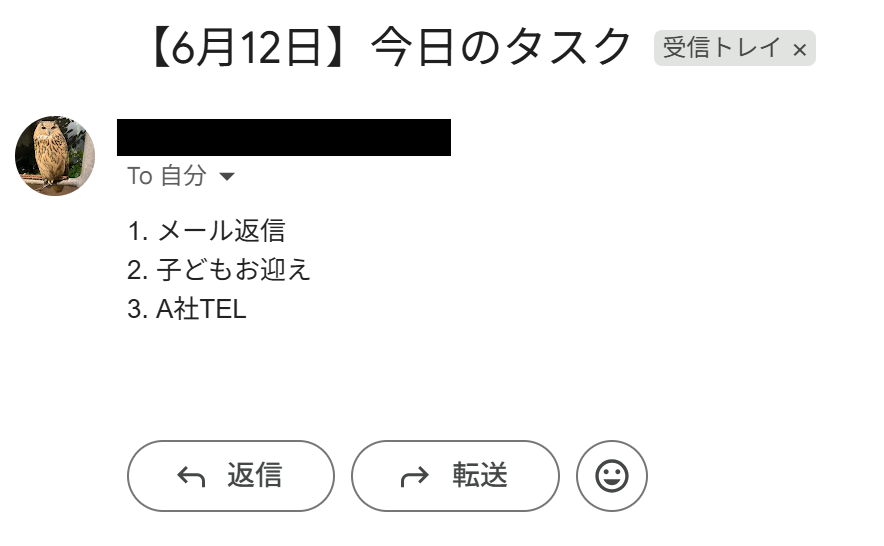
この記事では、スプレッドシートの内容を毎朝自分のメールに自動送信する仕組みを、コピペだけで作ります。所要時間は15分、費用は0円です。
以前は「LINE Notify」を使った通知が定番でしたが、LINE Notifyは2025年にサービスを終了しています。古い解説記事のコードは動かないので注意してください。この記事では終了の心配がないGmail通知で作ります。
このレシピでできること
- 毎朝7時に、スプレッドシートの「今日のタスク」がメールで届く
- 一度設定すれば、あとは完全に放置でOK
- プログラミング知識ゼロでも、コピペと1か所の書き換えだけで動く
準備するもの
- Googleアカウント(無料)
- 通知したい内容を書いたスプレッドシート
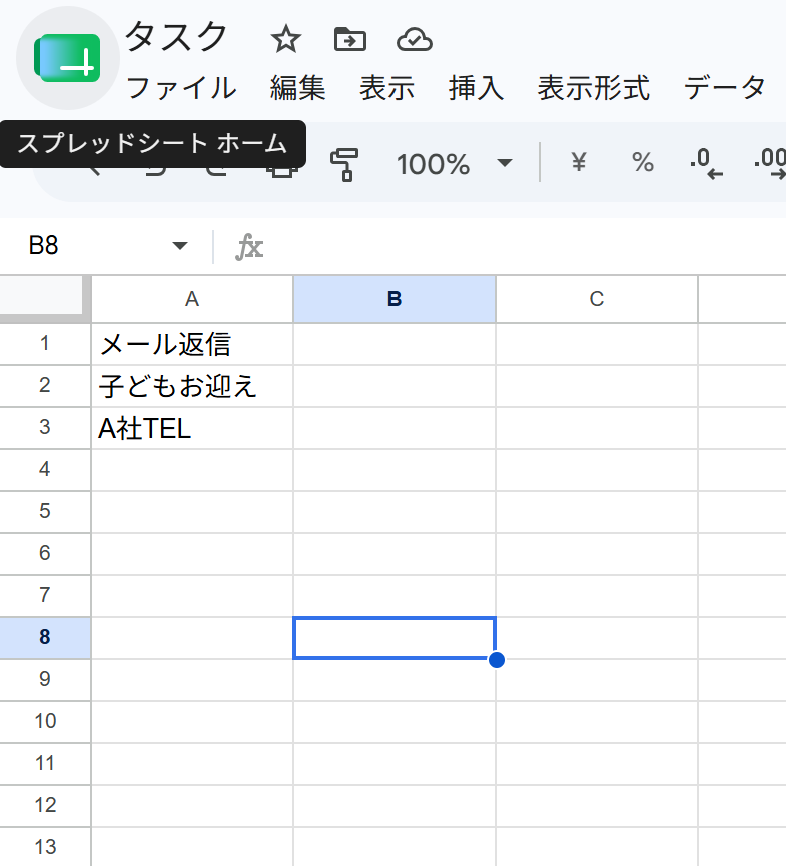
今回は例として、A列に「やること」を書いたシートを使います。シート名は「タスク」にしておいてください。
セットアップ手順(約15分)
- スプレッドシートを開き、メニューの「拡張機能」→「Apps Script」をクリックする
- 最初から入っているコードを全部消して、下のコードを貼り付ける
- コード内の「タスク」の部分を、自分のシート名に合わせて書き換える(シート名が「タスク」ならそのままでOK)
- 上部の保存アイコン(フロッピーのマーク)を押す
- 「実行」ボタンを押して、テスト送信する
function sendMorningMail() {
  // ▼ シート名を自分の環境に合わせて書き換える(ここだけ!)
  const sheetName = "タスク";

  const sheet = SpreadsheetApp.getActiveSpreadsheet().getSheetByName(sheetName);
  const lastRow = sheet.getLastRow();
  if (lastRow === 0) return; // 空なら送らない

  const tasks = sheet.getRange(1, 1, lastRow, 1).getValues()
    .map(function(row, i) { return (i + 1) + ". " + row[0]; })
    .join("\n");

  const myEmail = Session.getActiveUser().getEmail(); // 自分のアドレスを自動取得
  const today = Utilities.formatDate(new Date(), "Asia/Tokyo", "M月d日");

  MailApp.sendEmail(myEmail, "【" + today + "】今日のタスク", tasks);
}
初回実行時に「承認が必要です」という画面が出ます。これは「自分のアカウントの操作を、自分の書いたプログラムに許可する」だけの手続きです。「権限を確認」→ 自分のアカウントを選択 →「詳細」→「(プロジェクト名)に移動」→「許可」の順にクリックすれば進めます。ここで戸惑って挫折する人が一番多いので、怖くなったら承認画面の意味を全部説明した記事を読んでください。
毎朝7時に自動で動かす設定(トリガー)
- Apps Script画面の左メニューから時計アイコンの「トリガー」をクリックする
- 右下の「トリガーを追加」を押す
- 「実行する関数」が sendMorningMail になっていることを確認する
- 「イベントのソース」を「時間主導型」、タイプを「日付ベースのタイマー」にする
- 時刻を「午前7時〜8時」にして保存する
これで完成です。明日の朝、メールが届いているか確認してみてください。
うまくいかないときは
- メールが届かない:迷惑メールフォルダを確認。トリガーの関数名が正しいかも確認
- 「TypeError: Cannot read properties of null」と出る:シート名の書き換えミスがほぼ原因。コード内の名前とシートのタブ名を一致させる
- エラー文の意味が分からない:エラー文をそのままAIに貼って聞くのが最速です。詳しくはAIにGASのコードを直してもらう方法で解説しています
自動化のコツは「小さく成功すること」。まずはこのメール通知を動かして、「自分にもできる」という感覚を手に入れるのが何より大事です。
まとめ:次のステップ
今回のレシピが動いたら、次は「コードをAIに書いてもらう」段階に進めます。ここまでできれば、通知の内容も送り先も自由自在です。

コメント